

VoiceAttack est un logiciel Windows qui permet de piloter des jeux vidéo et des applications à l’aide de commandes vocales. Concrètement, l’utilisateur prononce un mot ou une courte phrase, et le logiciel exécute automatiquement l’action correspondante, qu’il s’agisse d’une frappe clavier, d’un clic souris ou d’une manipulation de manette. Initialement conçu pour renforcer l’immersion dans les simulateurs de vol ou de conduite, VoiceAttack constitue également une solution d’accessibilité pertinente pour les personnes rencontrant des difficultés à manipuler les périphériques de commande standards. Le logiciel peut fonctionner en complément d’autres dispositifs de contrôle, ce qui permet par exemple d’associer des commandes vocales à l’utilisation d’un joystick adapté pour le déplacement du personnage ou de la caméra.
Au-delà du jeu vidéo, VoiceAttack peut également faciliter l’accès à la bureautique et aux fonctions générales de Windows, en proposant une alternative ou un complément aux modes d’interaction classiques. Une version d’évaluation gratuite permet de créer un premier profil comprenant une vingtaine de commandes vocales, offrant ainsi un aperçu concret des possibilités du logiciel avant tout engagement financier.
| Référence | VoiceAttack v2 |
|---|---|
| Distributeur | VoiceAttack / Steam |
| Prix | 10€ sur le site / 11,80€ sur Steam |
Installation
Le logiciel propose une version d’évaluation gratuite permettant de créer un profil composé de vingt commandes au maximum. Le téléchargement s’effectue soit directement depuis le site officiel VoiceAttack, soit via la plateforme Steam. Dans les deux cas, l’installation du lanceur peut nécessiter le téléchargement d’une extension .NET supplémentaire pour assurer la reconnaissance de la langue française. Le cas échéant, une fenêtre d’aide guide l’utilisateur tout au long de la procédure.
Prérequis
Comme tout outil de transcription vocale, VoiceAttack nécessite un microphone de bonne qualité et un environnement sonore calme pour fonctionner de manière optimale. Les tests réalisés au TechLab ont mis en évidence une amélioration sensible de la reconnaissance des commandes lors de l’utilisation d’un micro-casque de type gaming, par rapport au microphone intégré de l’ordinateur portable.
L’interface du logiciel est exclusivement en anglais, ce qui suppose une connaissance minimale de cette langue pour naviguer dans les menus. Le vocabulaire employé reste cependant assez technique et intuitif ; cette fiche technique ou un outil de traduction en ligne devraient permettre de surmonter cet obstacle sans difficulté majeure.
Prise en main
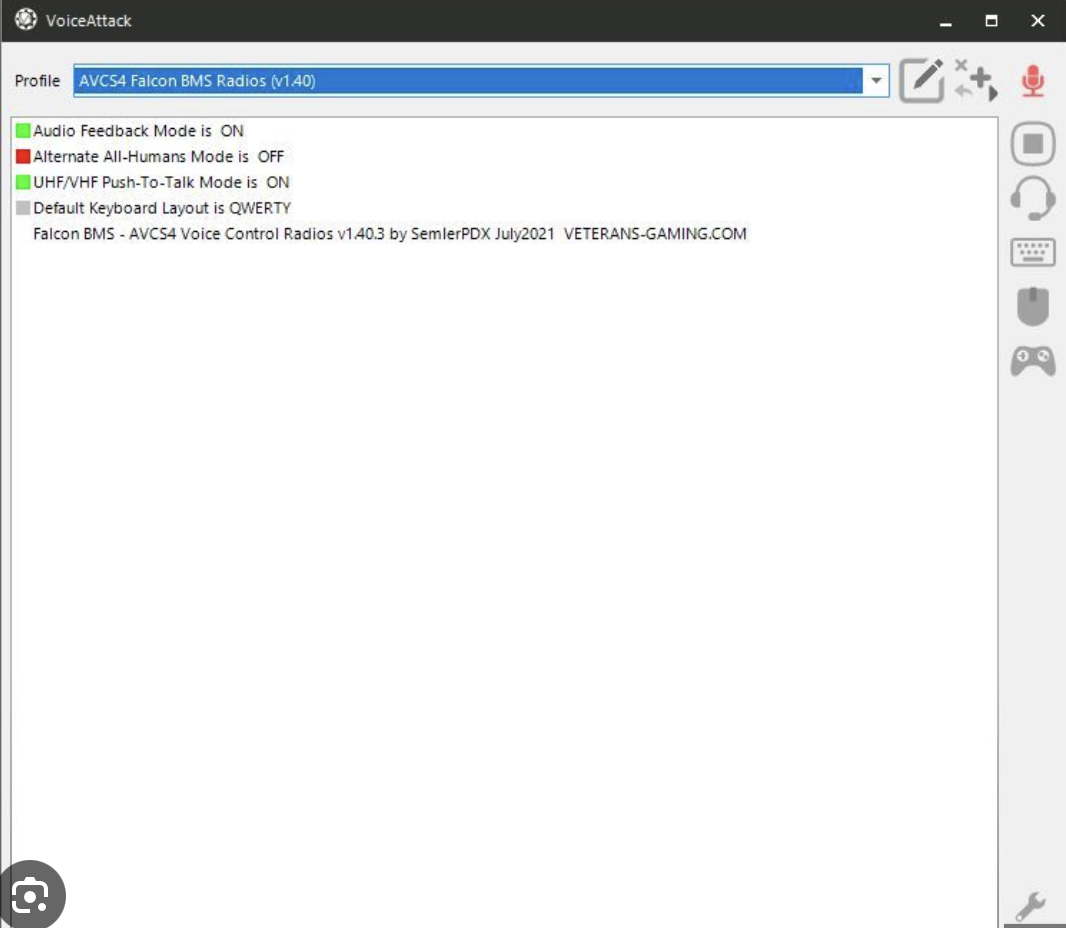
VoiceAttack se lance comme une application classique sous Windows. À l’ouverture, l’interface principale affiche plusieurs éléments fonctionnels : une zone indiquant le profil actif dans le bandeau supérieur, un bouton permettant d’activer ou de désactiver l’écoute du microphone dans la partie droite de la fenêtre, des boutons permettant de désactiver temporairement les périphériques susceptibles d’entrer en conflit avec les commandes vocales (manette, clavier, souris), ainsi qu’un journal d’événements affichant les commandes reconnues ou les erreurs éventuelles sur la partie gauche.
Avant toute utilisation, il est recommandé de vérifier que le microphone est correctement branché et sélectionné, et de s’assurer que la reconnaissance vocale de Windows est configurée et fonctionnelle.
Création et gestion des profils
VoiceAttack fonctionne à partir de profils, qui regroupent des ensembles de commandes vocales organisées par jeu, par logiciel ou par usage. Depuis le menu principal, l’utilisateur peut créer un nouveau profil ou en sélectionner un existant. Chaque profil étant indépendant, il devient possible d’adapter les commandes à un jeu spécifique ou aux capacités de l’utilisateur, ce qui s’avère particulièrement utile dans un contexte d’accompagnement personnalisé.
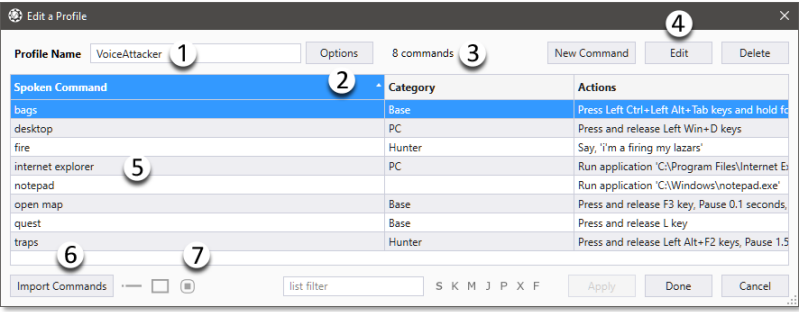
Pour créer ou gérer les profils, il suffit de cliquer sur l’icône située en haut à droite du bouton d’édition d’une commande. La fenêtre qui s’ouvre présente plusieurs zones fonctionnelles : le nom du profil en cours(1), l’accès aux options de personnalisation(2), le nombre de commandes gérées par le profil(3), les boutons permettant d’éditer une nouvelle commande ou de supprimer un profil(4), le panneau de commandes(5) affichant dans trois colonnes la commande vocale, sa catégorie et l’action émulée, un bouton d’importation(6) permettant de récupérer une commande depuis un autre profil, ainsi que des filtres(7) permettant de masquer temporairement certaines commandes.
Un clic droit sur le panneau de commandes ouvre un menu contextuel permettant d’ajouter, de modifier, de copier-coller ou de supprimer des commandes. Un double-clic sur une commande ouvre directement sa fenêtre d’édition.
Création d’une commande vocale
Depuis l’interface principale de VoiceAttack, après avoir sélectionné le profil actif, un clic sur « New Command » en haut à droite de la fenêtre ouvre l’éditeur de commande.
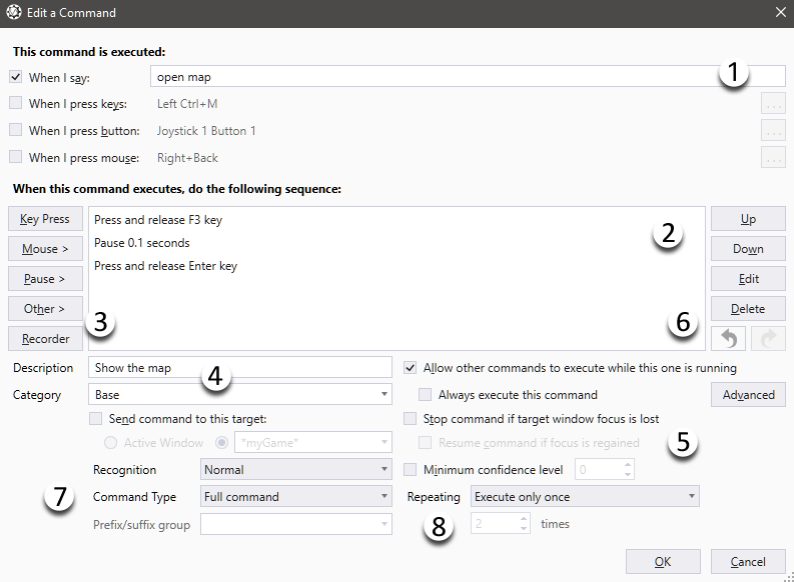
La première étape consiste à définir la phrase de reconnaissance dans le champ « When I say »(1). Il convient de saisir le mot ou l’expression que l’utilisateur devra prononcer pour activer la commande, en privilégiant des formulations courtes, claires et distinctives pour améliorer la reconnaissance vocale. Des exemples de commandes pertinentes seraient « ouvrir carte », « tirer », « inventaire » ou « quitter ». Il est également possible d’associer plusieurs formulations à une même action afin de s’adapter au langage naturel de l’utilisateur, en les séparant par des points-virgules.
L’étape suivante consiste à choisir l’action à émuler dans la fenêtre de droite(3). Une fois paramétrée, celle-ci apparaît dans la liste d’actions(2). Dans le cas d’une séquence de commandes, les actions s’affichent dans leur ordre d’exécution de haut en bas. Un double-clic permet de modifier une action existante, tandis qu’un glisser-déposer permet de réorganiser l’ordre des actions dans la séquence.
Le logiciel offre la possibilité de catégoriser et de décrire chaque action(4), ce qui facilite la navigation lorsque le nombre de commandes devient important. Il est également possible d’assigner une commande à une fenêtre spécifique plutôt qu’à l’ensemble du système, via le menu déroulant correspondant. Par défaut, la coche “Page active de windows” (7) est sélectionnée.
Avant de configurer les commandes, il est recommandé d’ouvrir le jeu ou le logiciel cible et de recenser les commandes nécessaires afin d’anticiper leur paramétrage et d’éviter les allers-retours entre les phases de configuration et de test.
Émulation d’une action clavier
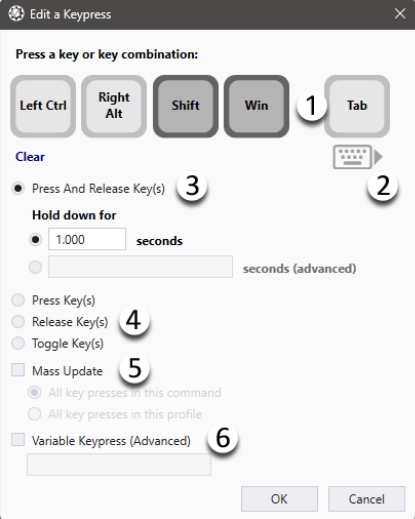
Pour simuler une action clavier, il suffit de choisir l’option correspondante puis d’appuyer sur la touche à émuler, qui s’affiche alors dans la fenêtre(1). Un clavier visuel(2) est disponible pour les utilisateurs n’ayant pas accès au clavier physique.
Quatre comportements de touche sont disponibles. L’option « Press And Release Key(s) » appuie sur une touche ou une combinaison de touches pendant l’intervalle de temps choisi en millisecondes, puis la relâche automatiquement. L’option « Press Key(s) » maintient l’appui sur les touches sélectionnées sans les relâcher, généralement utilisée dans une macro suivie d’une action « Release Key(s) ». L’option « Release Key(s) » relâche uniquement les touches sélectionnées, typiquement précédée d’une action « Press Key(s) ». Enfin, l’option de basculement (toggle) appuie sur une touche si elle n’est pas déjà enfoncée, ou la relâche si elle l’est déjà, ce qui s’avère particulièrement utile pour le tir dans les jeux de tir ou l’accélération dans les jeux de course.
Une fonction de mise à jour de masse(5) permet de remplacer une touche par une autre dans l’ensemble des commandes qui l’utilisent.
Émulation d’une action souris
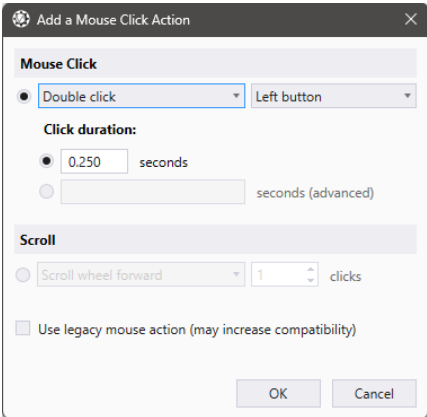
VoiceAttack permet également d’émuler des actions souris : clic gauche, clic droit, clic central, clic maintenu, mouvements du pointeur ou positionnement du curseur selon des paramètres définis.
Pour le clic maintenu, l’option « Press down » clique à l’emplacement actuel de la souris sans relâcher le bouton ; une action « Release » séparée doit être ajoutée pour relâcher le clic. Pour le défilement, l’option « Scroll » permet de faire défiler la molette vers l’avant, l’arrière, la gauche ou la droite, en indiquant le nombre de « clics de molette » souhaité.
Ces actions sont particulièrement pertinentes pour les utilisateurs rencontrant des difficultés avec la précision ou la répétition des gestes à la souris. Il convient toutefois de noter que les boutons supplémentaires des souris disposant de plus de cinq boutons ne sont pas pris en charge par VoiceAttack, ce qui peut constituer une limitation pour les utilisateurs de souris à clavier intégré.
Enchaînement et personnalisation des actions
Une même commande vocale peut déclencher une séquence d’actions combinant frappes clavier, clics souris et délais d’attente entre les actions. Cette possibilité permet de simplifier des actions complexes, de réduire la charge cognitive ou d’adapter finement l’outil aux capacités et au rythme de l’utilisateur.
Concernant le paramétrage de plusieurs commandes vocales sur la même touche, il arrive fréquemment qu’une même touche corresponde à différentes actions selon le contexte du jeu. Plutôt que d’utiliser une seule commande vocale ambiguë, il est possible d’assigner plusieurs expressions distinctes à la même touche. Pour cela, dans le champ « When I say », il suffit de saisir les différentes commandes vocales séparées par des points-virgules. Par exemple, dans un jeu de football où la touche E sert à tirer en attaque et à tacler en défense, la commande vocale peut être « frappe ; tacle ; ». Il faut noter que chaque formulation compte comme une commande distincte dans le quota du profil.
Pour les situations nécessitant un appui prolongé sur une touche, il est plus pratique de sélectionner l’option « Press Keys » et de la coupler à une action « Release Keys » déclenchée par une commande vocale distincte. Par exemple, dans un jeu de football, la commande « accélère » peut maintenir l’appui sur la touche de sprint, tandis que la commande « stop » relâche cette touche. Pour configurer cette annulation, dans la section « Other », il suffit de sélectionner « release command » puis de choisir l’action à annuler dans le menu déroulant.
Pour les combos et macros, fréquents dans les jeux de combat, l’option « recorder » en bas à gauche du panneau de configuration permet d’enregistrer une séquence de touches en temps réel, y compris les actions souris et les délais entre les appuis. Il convient de respecter scrupuleusement la temporisation entre les différents appuis pour que le combo soit correctement reconnu par le jeu. Cette même fonction permet de créer des macros pour automatiser des tâches bureautiques.
Une fois la commande paramétrée, il ne faut pas oublier de cliquer sur « Apply » pour enregistrer les modifications.
Conclusion
VoiceAttack constitue un outil particulièrement intéressant dans une démarche d’adaptation de l’accès aux jeux vidéo et, plus largement, aux environnements numériques sur PC. Grâce au contrôle vocal, il permet de contourner certaines limitations liées à l’usage du clavier, de la souris ou de la manette, offrant ainsi une alternative pertinente pour des personnes présentant des troubles moteurs, des difficultés de coordination ou de précision gestuelle. Sa compatibilité avec d’autres dispositifs de contrôle adaptés renforce son potentiel en permettant la mise en place de solutions hybrides personnalisées.
Parmi les points forts du logiciel, on relève la richesse des possibilités de paramétrage : création de profils distincts, enchaînement d’actions, simplification de commandes complexes et adaptation du vocabulaire utilisé. Ces fonctionnalités offrent une grande souplesse d’utilisation, particulièrement appréciable dans un contexte d’accessibilité. Le logiciel bénéficie de mises à jour régulières et d’une communauté active, ce qui en fait un outil pérenne et adaptable à différents contextes d’usage.
Certaines limites méritent toutefois d’être signalées. VoiceAttack ne propose pas de fonctionnalité spécifique permettant de compenser les effets d’une dysarthrie. Cependant, dans la mesure où le logiciel s’appuie sur la reconnaissance vocale de Windows, un entraînement préalable de cette reconnaissance à la prosodie et à la voix de l’utilisateur peut permettre d’obtenir des résultats satisfaisants ; l’efficacité du logiciel dans ce cadre reste donc à évaluer au cas par cas. L’interface exclusivement anglophone peut également constituer un frein pour certains utilisateurs ou professionnels, nécessitant un accompagnement initial.
En termes d’alternatives ou de compléments, les utilisateurs souhaitant un contrôle vocal plus poussé pourront s’intéresser à Dragon NaturallySpeaking pour la dictée et le contrôle Windows, ou à Talon Voice pour un usage orienté programmation et accessibilité avancée [à vérifier]. Pour les joueurs utilisant une manette, le Xbox Adaptive Controller peut constituer un complément matériel pertinent à associer aux commandes vocales de VoiceAttack.

Avis
Il n’y a pas encore d’avis.