
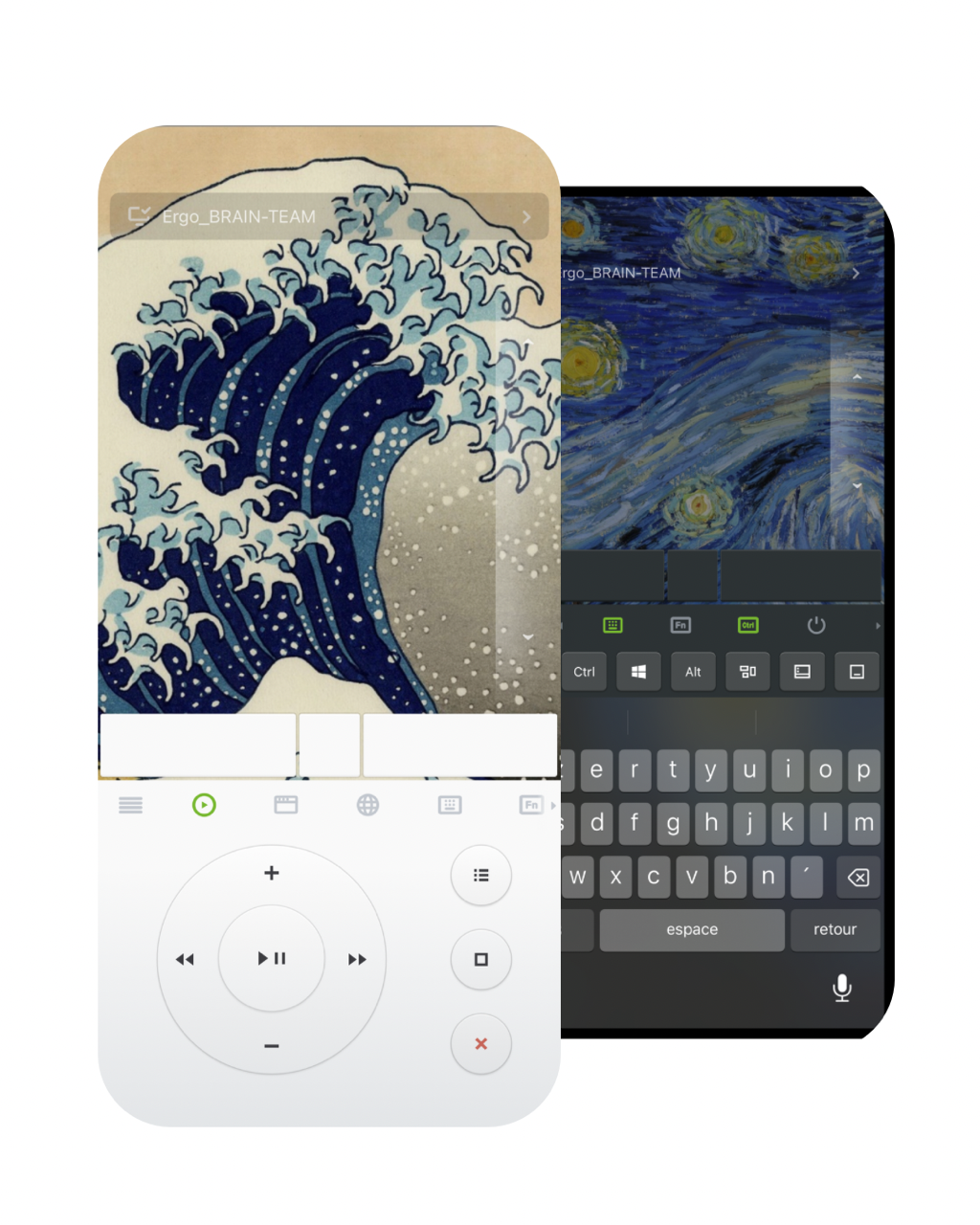
De nombreuses personnes en situation de handicap utilisent leur smartphone avec fluidité, parfois par simple habitude, grâce au contrôle vocal, à la prédiction de mots ou à des réglages d’accessibilité ajustés à leurs besoins. Des difficultés apparaissent souvent au moment de passer au clavier et à la souris d’un ordinateur : l’utilisation devient plus laborieuse, plus lente et plus fatigante. L’ordinateur finit alors par être délaissé, et le smartphone absorbe des usages qui gagneraient pourtant à se faire sur ordinateur.
Remote Mouse est une application grand public, conçue pour le confort d’usage et non pour la compensation du handicap. Elle ne propose à ce jour ni entrée par contacteur, ni contrôle vocal dédié, ni filtre de tremblement, et suppose que le smartphone soit déjà accessible à la personne qui l’utilise. Son intérêt tient donc à un principe précis : déplacer le contrôle de l’ordinateur vers un appareil que la personne maîtrise déjà.
| Référence | Remote Mouse et Remote Mouse Pro, version 5.331 (août 2026) |
|---|---|
| Éditeur | Emote Interactive, développeur Yao Ruan |
| Téléchargement | App Store et Google Play pour l’application mobile ; et serveur à télécharger gratuitement sur https://www.remotemouse.net/ |
| Prix | Application gratuite avec publicité. Abonnement Pro à 0,99 € par mois ou 10,99 € par an, ou application Remote Mouse Pro achetée séparément 17,99 €. Essai gratuit du mode Pro de 7 jours. |
Indications
L’outil nous semble pertinent pour les personnes qui présentent des difficultés de contrôle de l’ordinateur, d’utilisation d’un clavier physique et/ou d’une souris, et pour qui la frappe au clavier sur mobile (avec ou sans prédiction de mots) et/ou l’utilisation d’un pavé tactile mobile se révèlent plus efficaces.
À l’inverse, il ne nous semble pas indiqué lorsque la personne présente des troubles moteurs trop importants (tremblements, mouvements involontaires…) et dont l’accès tactile au mobile est lui-même imprécis : l’application ne propose en effet aucune aide de ce côté.
Compatibilité et installation
L’application mobile est compatible iOS (iPhone et iPad) et Android (smartphone et tablette), et l’application ordinateur est compatible Windows, macOS et Linux.
L’installation se fait en deux temps : l’application sur le mobile, puis un serveur sur l’ordinateur. À la première ouverture, l’application affiche la marche à suivre et propose d’envoyer le lien de téléchargement du serveur directement par mail, ce qui évite d’avoir à le recopier.
La connexion se fait ensuite par Wi-Fi, les deux appareils devant être sur le même réseau, ou par Bluetooth.
En Wi-Fi, la mise en route est immédiate : l’ordinateur est détecté et proposé dans la liste, un appui suffit pour s’y connecter. Une reconnexion automatique au dernier ordinateur utilisé peut être activée dans les paramètres, ce qui simplifie l’usage quotidien.
En Bluetooth, il faut préalablement appairer les appareils dans les réglages, puis patienter avant de voir apparaître l’ordinateur dans l’application.
Description fonctionnelle
Écran principal
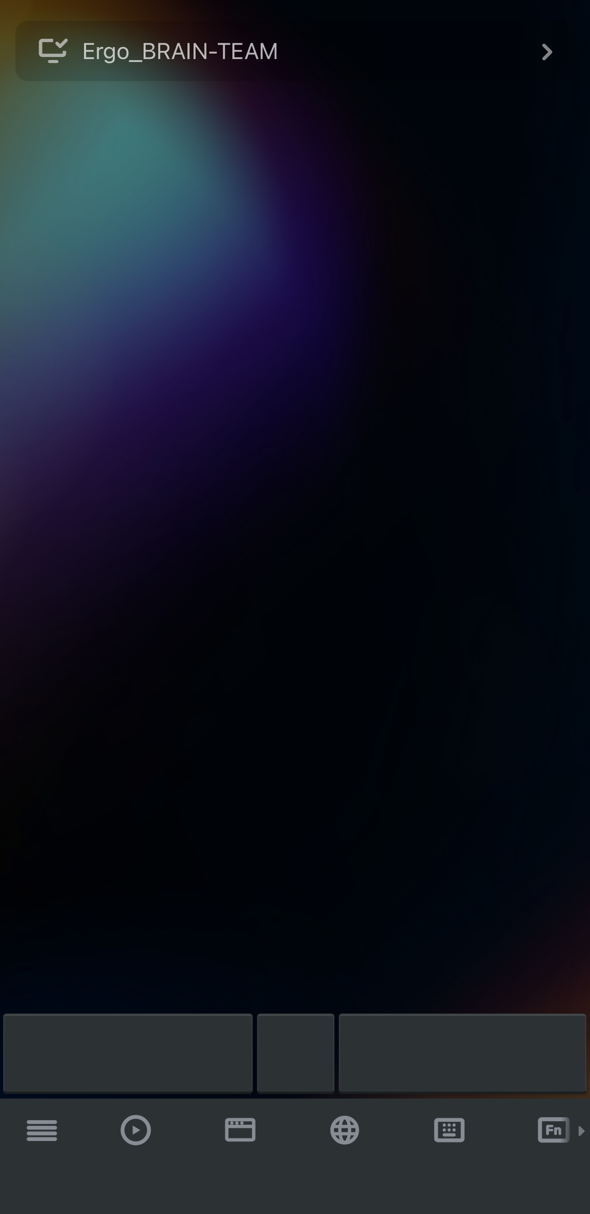
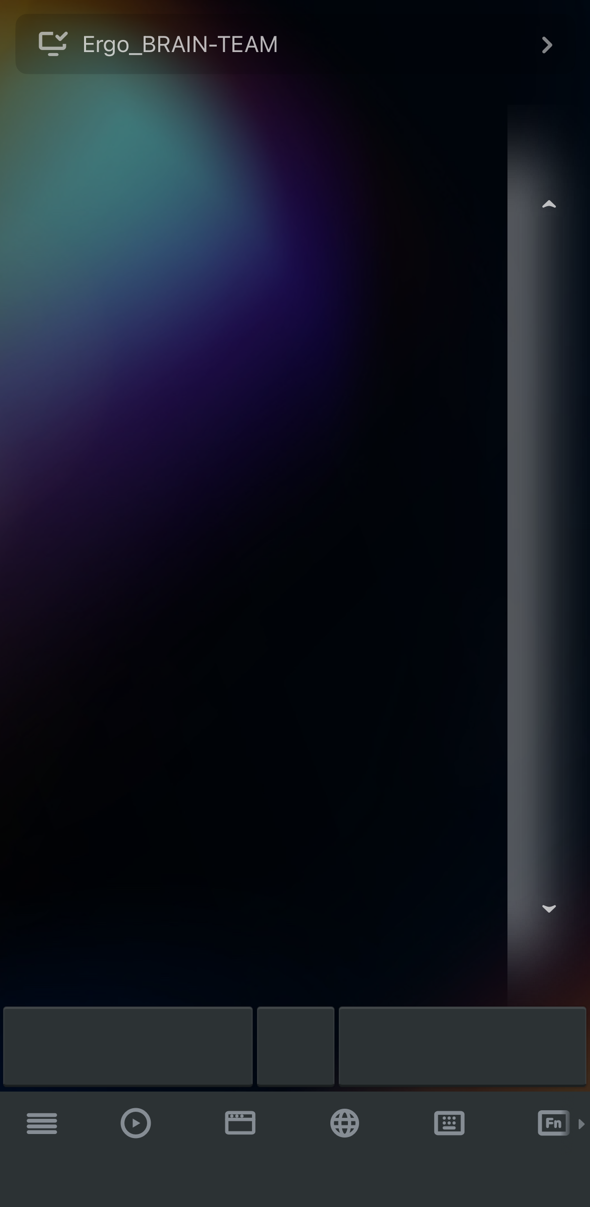
L’écran du mobile est occupé par un grand pavé tactile. Les boutons de clic gauche et de clic droit sont affichés en bas, séparés par un bouton central qui commande le défilement.
L’état de la connexion apparaît en haut à gauche. En bas, un ruban donne accès aux différents panneaux de fonctions ; les trois traits ouvrent le menu des paramètres.
En version gratuite, un bandeau publicitaire occupe le haut de l’écran.
Paramètres
Le menu des paramètres est dense. Les réglages qui nous intéressent pour l’accès numérique se répartissent en quatre catégories.
Dans les réglages d’interface, il est possible de modifier l’ordre des éléments du panneau, d’activer ou non l’affichage des boutons de souris et le bouton de souris gyroscopique, d’activer un curseur à une main, et de passer en mode gaucher.
Les réglages du pavé tactile permettent d’ajuster séparément la vitesse de suivi et la vitesse de défilement. Dans les paramètres avancés, plusieurs gestes peuvent être activés individuellement : l’appui long pour le clic droit, le clic droit par appui à deux doigts, le défilement à deux doigts, le zoom par pincement et écartement (sur Mac), la sélection et le déplacement par double clic maintenu puis glissé, et le glissement à trois doigts.
Côté saisie, le retour de saisie affiche sur l’écran du smartphone ce qui est en train d’être écrit, et le tampon du clavier met le texte en attente sur le mobile avant de l’envoyer par la touche « Entrée ».
Enfin, les réglages généraux permettent d’utiliser les boutons de volume du mobile pour régler le volume de l’ordinateur (version Pro), d’activer la reconnexion automatique au dernier ordinateur, de désactiver la veille d’écran et de verrouiller l’application en mode portrait.
Aide intégrée
Une rubrique « Aide » est accessible en bas à droite du menu des paramètres. Elle couvre la première connexion, l’utilisation de base avec un visuel des gestes et de leur signification, et des modes d’emploi par fonction : télécommande multimédia, télécommande du navigateur, télécommande des applications, raccourcis, copier-coller multi-appareils et Apple Watch. S’y ajoutent des actualités et astuces, une foire aux questions et un accès à l’assistance.
Cette aide est claire et illustrée, ce qui reste assez rare dans ce type d’application.
Utilisation
Saisie de texte
Avec le mode tampon activé, le texte s’affiche d’abord sur le mobile, au niveau du pavé tactile, puis part vers l’ordinateur à l’appui sur « Entrée ». Ce mode conserve l’accès à la prédiction de mots du téléphone, ce qui change nettement les conditions d’écriture pour une personne qui saisit lentement.
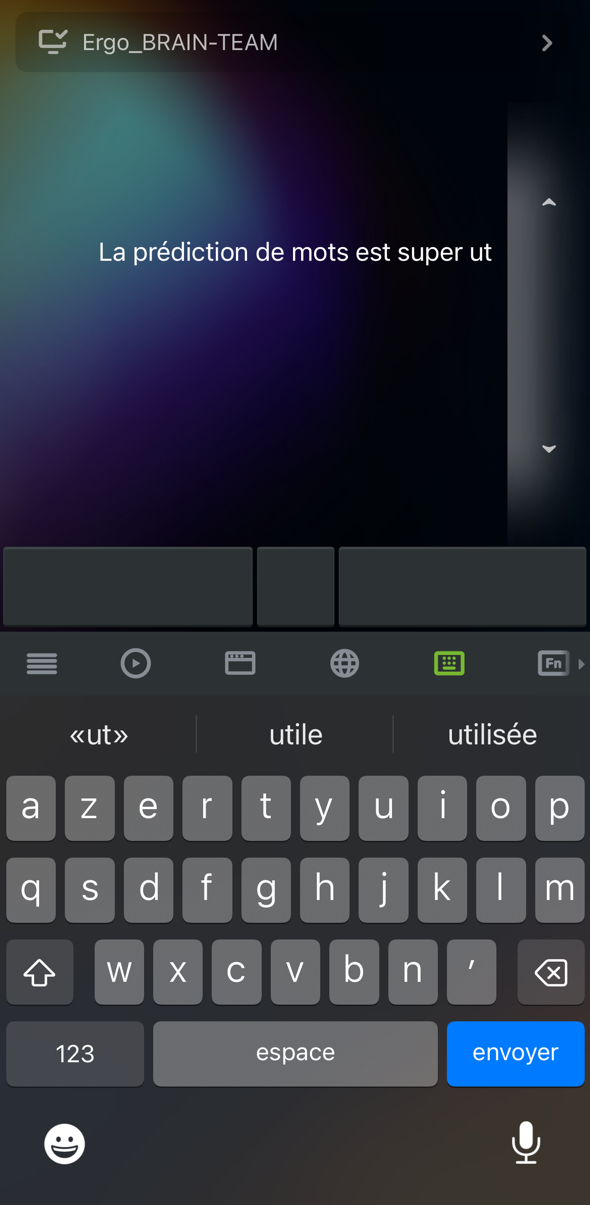
Deux limites à ce tampon : l’affichage tient sur une ligne unique, si bien que dès que le texte dépasse, le début n’est plus visible ; et la taille de la police n’est pas réglable. Pour une personne qui a besoin de se relire avant d’envoyer, ces deux points sont gênants, et une zone de saisie sur plusieurs lignes avec une police ajustable constituerait une amélioration utile.
Sans le mode tampon, la frappe part directement sur l’ordinateur, et l’accès à la prédiction de mots est perdu.
Dictée vocale
La dictée vocale fonctionne bien. Elle passe par le bouton de dictée du téléphone, puis l’envoi se fait par « Entrée » avec le tampon, ou par la touche retour sans le tampon.
Là encore, l’intérêt vient du fait que la reconnaissance vocale utilisée est celle du mobile, celle que la personne a déjà l’habitude d’utiliser, et non une solution embarquée dans l’application.
Contrôle du curseur
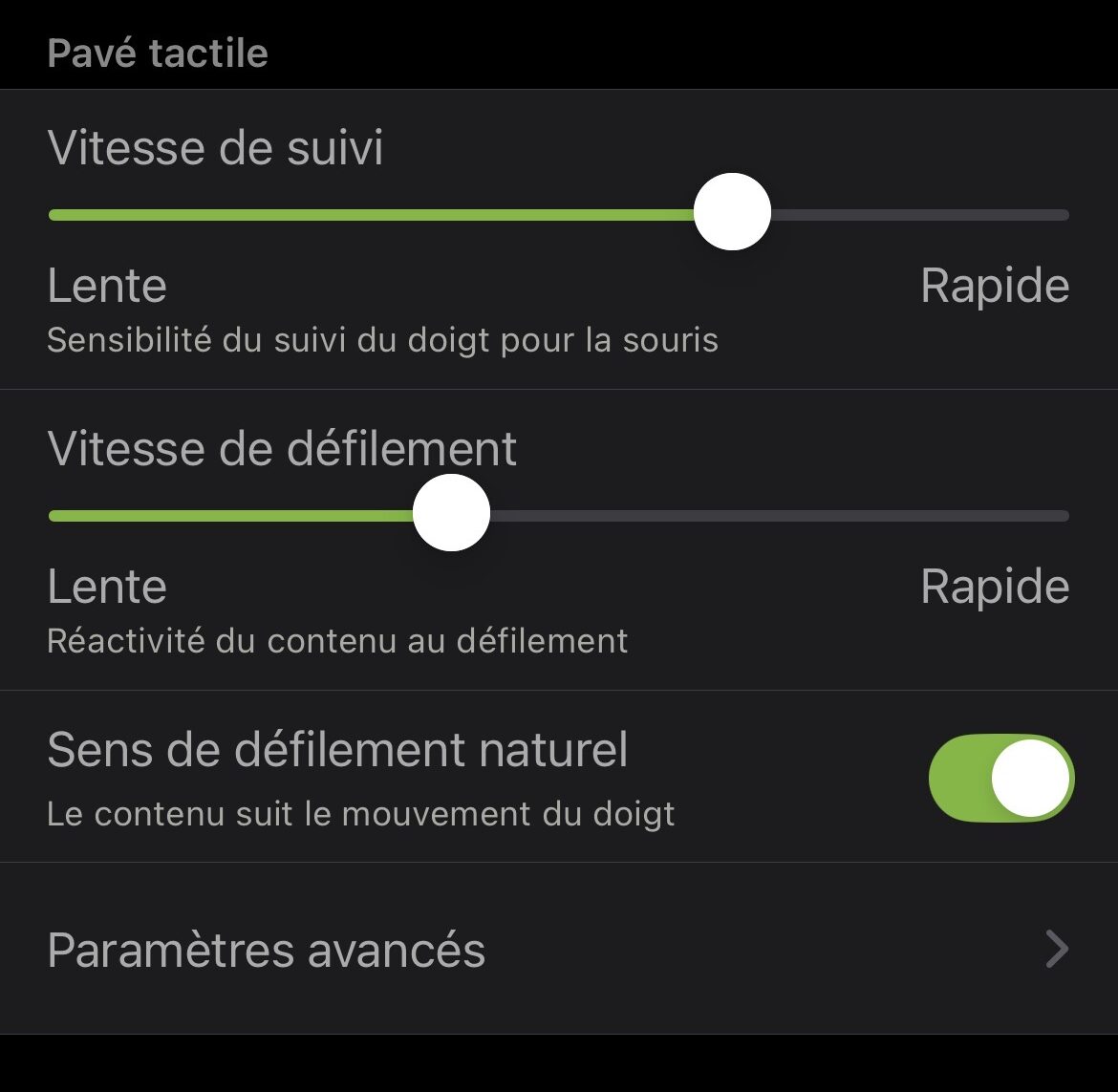
Le réglage de vitesse de suivi du pavé tactile est efficace et se ressent immédiatement. Il manquerait en revanche un filtre anti-tremblement, utile à certaines personnes.
Le bouton central de défilement est fonctionnel et facile à utiliser grâce au réglage de vitesse de défilement.
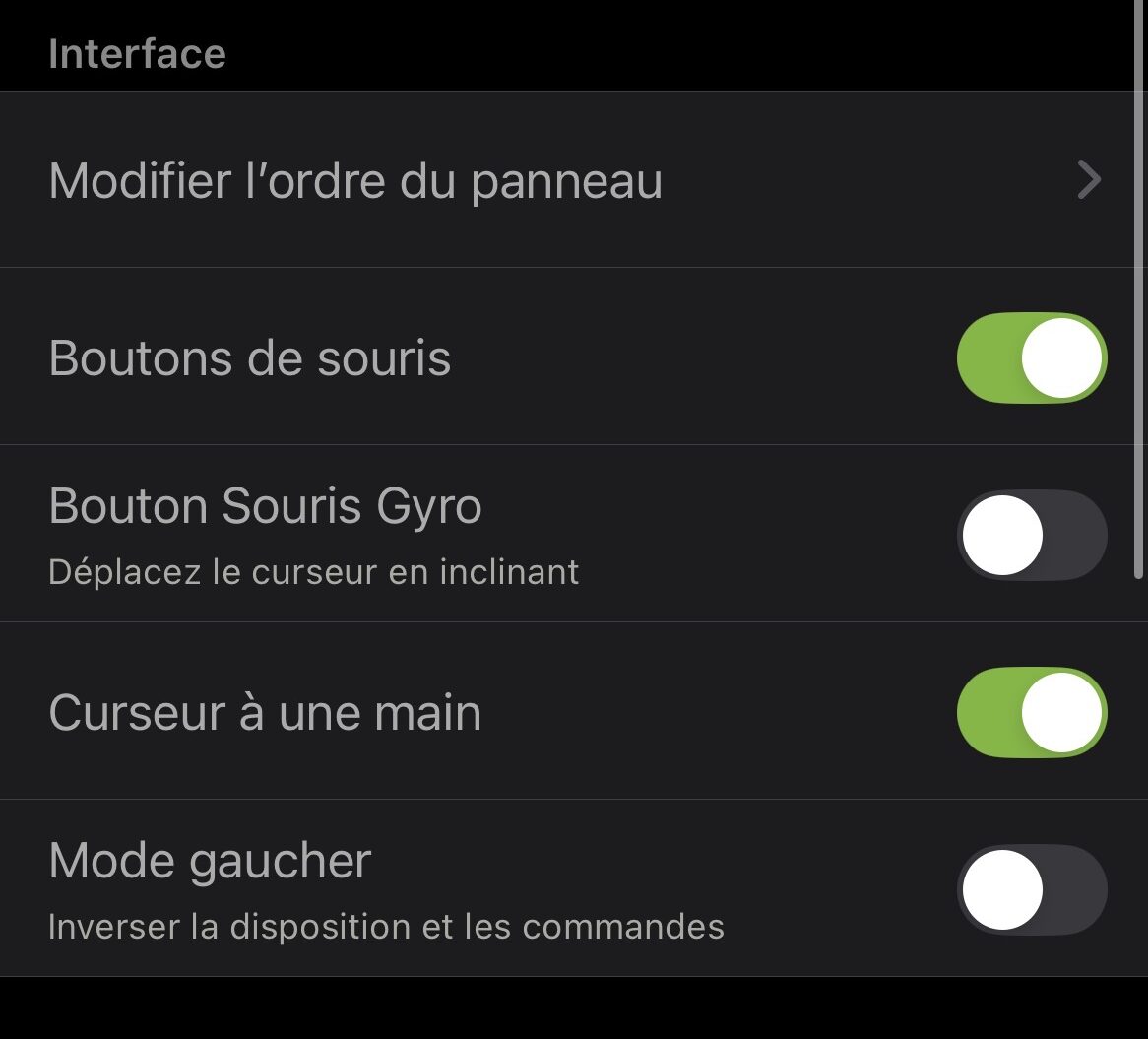
Le curseur à une main fait apparaître une barre de type ascenseur sur la droite de l’écran : on pose le doigt et on glisse vers le haut ou vers le bas. La fonction est agréable et permet de parcourir une page sans difficulté. Deux réserves cependant : la vitesse de défilement n’a pas pu être modifiée dans ce mode, le réglage ne semblant pas s’y appliquer ; et il n’est pas possible de cliquer sur les flèches haut et bas de l’ascenseur, seul le glissement du doigt fonctionne, alors qu’un appui répété serait plus accessible pour certaines personnes.
Le mode gaucher et la réorganisation du panneau permettent d’adapter l’interface à la personne, ce que nous apprécions.
Souris gyroscopique
Le principe consiste à maintenir un bouton tactile et à orienter le téléphone dans la direction souhaitée.
En pratique, le résultat est peu satisfaisant : le manque de précision est net, aucun filtre n’est appliqué, et le réglage de vitesse de suivi ne semble pas concerner ce mode. Nous ne le retenons pas comme piste dans sa version actuelle.
Télécommande des applications et fonctions système
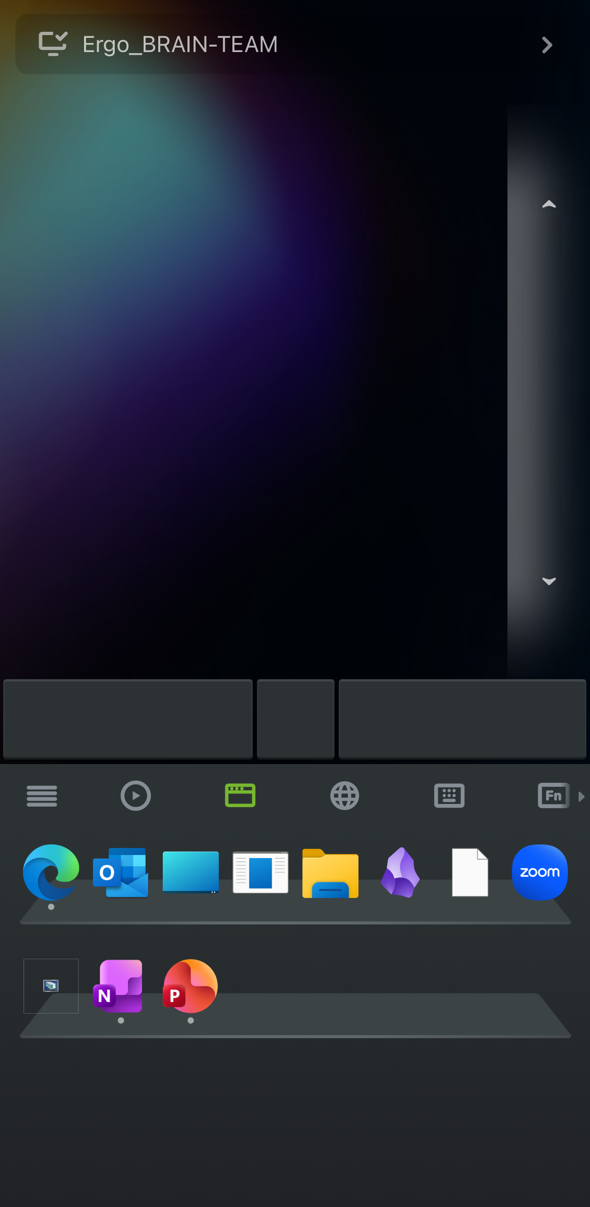
Le sélecteur d’applications fonctionne bien et se révèle très utile, avec une latence de quelques secondes le temps que l’application appelée s’ouvre. Il nécessite le Wi-Fi.
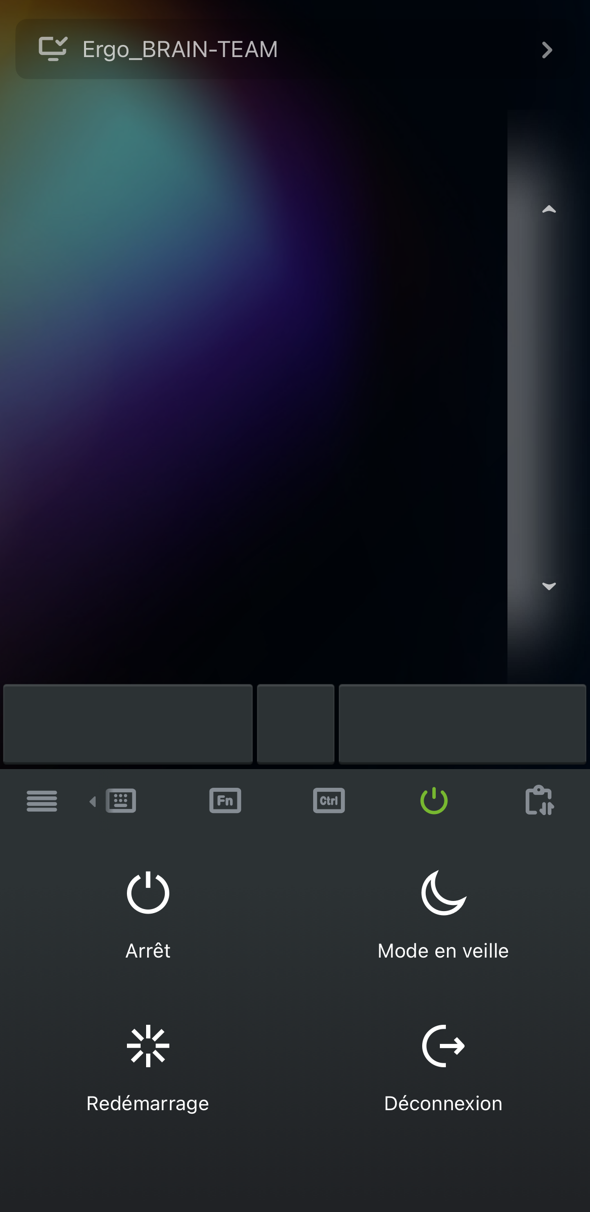
Le bouton permettant d’éteindre, de mettre en veille, de redémarrer ou de se déconnecter fonctionne sans difficulté ; un message apparaît alors pour une double confirmation.
Connexion Bluetooth
Le Bluetooth fonctionne, mais il demande plus de patience à l’appairage, et l’usage est globalement dégradé par rapport au Wi-Fi : le déplacement du curseur est moins fluide, l’envoi du texte avec le mode tampon devient impossible (sans tampon la frappe passe, mais la prédiction de mots est perdue), et le sélecteur d’applications comme le copier-coller entre appareils ne sont disponibles qu’en Wi-Fi.
Le Bluetooth dépanne donc en l’absence de réseau commun, mais il fait perdre une bonne part de ce qui rend l’outil intéressant.
Version Pro
La version Pro ajoute un mode paysage et une télécommande multimédia (lecture, pause, avance, recul, volume, plein écran, coupure du son, fermeture de la fenêtre active) dans l’ensemble pratique, même si une demande de confirmation avant la fermeture d’une fenêtre, ou au moins une option pour l’activer, nous paraîtrait pertinente à ajouter : les erreurs de clic sont fréquentes et peuvent faire perdre un travail en cours.
Elle apporte également une télécommande du navigateur (précédent, suivant, ouverture et fermeture d’onglet, plein écran, rafraîchissement, zoom) avec un accès direct à la barre de recherche et une gestion simple des signets depuis le mobile, à partir d’une URL. Le dézoom n’a en revanche pas fonctionné lors de notre test et ouvrait un autre onglet.
Les touches numériques et de fonctions bénéficient d’une gestion des modificateurs bien pensée : un appui bref active le modificateur (par exemple Ctrl + C), un appui long le maintient pour enchaîner plusieurs touches (Ctrl + A, C, V). Ce fonctionnement rejoint ce que l’on cherche à obtenir sur un clavier physique pour une personne qui ne peut pas tenir deux touches simultanément.
La version Pro ajoute enfin des raccourcis personnalisables, l’utilisation des boutons de volume du mobile pour régler le volume de l’ordinateur, et un copier-coller entre appareils dans les deux sens (Wi-Fi obligatoire). Cette dernière fonction ouvre des perspectives en contexte scolaire, en permettant de photographier le tableau ou un document distribué en classe puis de l’envoyer en quelques secondes vers l’ordinateur, sans passer par une messagerie, des branchements ou un espace de stockage en ligne.
Éléments de comparaison avec l’existant
Du côté du matériel
En terme de déplacement de souris, ce que Remote Mouse fait avec un smartphone, du matériel le fait depuis longtemps : le pavé tactile déporté. Le Cirque Glide Point Easy Cat en USB, le pavé tactile sans fil de Logitech avec sa grande surface multipoint, ou le Magic Trackpad d’Apple, sont préconisés depuis des années pour les personnes qui n’ont plus l’amplitude ou la préhension nécessaires à une souris classique mais qui conservent un déplacement de doigt précis, typiquement dans les maladies neuromusculaires.
La différence majeure est que le pavé déporté ne fait que du pointage : pas de clavier, pas de dictée, pas de prédiction de mots, pas de télécommande d’applications. Remote Mouse s’appuie sur un appareil déjà présent, déjà paramétré, déjà maîtrisé. C’est tout l’intérêt, et c’est aussi toute sa fragilité : si le smartphone n’est pas accessible, l’application ne sert à rien.
Pour ce que Remote Mouse ne couvre pas, le catalogue du TechLab propose d’autres pistes. AMAneo pour le filtrage du tremblement, une interface USB conçue exactement pour ça. HeadMouse Nano pour un contrôle mains libres par les mouvements de la tête, nettement plus précis que le mode gyroscopique. La souris sans fil gyroscopique Quha Zono, et sa version Zono X, reprennent le principe de commande par orientation mais avec un dispositif dédié, utilisable à la tête, à la main ou au pied.
Sur le registre des interfaces de saisie personnalisables, le pavé numérique de Microsoft est un mini-clavier dont les 18 touches se reprogramment via une application, utile quand l’amplitude au poignet ou aux doigts est restreinte. Plusieurs modèles de joystick figurent aussi au catalogue, dont le joystick BlueLine Bluetooth.
Du côté des applications
Remote Mouse n’est pas seule sur ce créneau, et certaines concurrentes méritent qu’on s’y arrête.
Bluetouch (iOS et Android) fonctionne en Bluetooth HID : aucun logiciel à installer sur l’ordinateur. En contexte scolaire ou professionnel, sur un poste verrouillé où la personne n’a pas les droits d’installation, c’est un argument sérieux. L’application permet en plus de créer ses propres dispositions de touches et de les exporter. Le reproche qui revient chez les utilisateurs : sur Windows, la reconnexion n’est pas automatique et il faut refaire l’appairage à chaque fois.
Serverless Bluetooth Keyboard & Mouse (Android) repose sur le même principe HID sans serveur.
Souris & Clavier à distance (iOS, Wi-Fi, serveur à installer) propose des réglages proches de ceux de Remote Mouse : sensibilité du pavé tactile, vitesse et sens de défilement, mode gaucher.
Unified Remote et WiFi Mouse fonctionnent aussi en Wi-Fi avec un serveur, et vont plus loin sur la télécommande d’applications, avec des panneaux dédiés à une centaine de logiciels.
Ces applications bénéficieront prochainement de tests comparatifs à Remote Mouse.
Conclusion
Remote Mouse est une application grand public, gratuite dans sa version de base, qui répond à un besoin que nous rencontrons régulièrement : permettre à une personne à l’aise avec son smartphone de contrôler et d’écrire sur son ordinateur. La combinaison du mode tampon et de la prédiction de mots du mobile constitue le véritable apport de l’outil, et le copier-coller entre appareils mérite d’être regardé de près en contexte scolaire ou étudiant.
Dans sa version actuelle, plusieurs limites en réservent l’usage à certaines situations : l’absence de filtre au tremblement, un tampon de saisie limité à une seule ligne, la perte de la prédiction hors mode tampon, et une souris gyroscopique trop imprécise pour être retenue. Ces points réservent l’outil aux personnes pour qui la précision du pointage n’est pas l’obstacle principal, et dont le smartphone est déjà accessible de façon autonome.
Pour les situations qui dépassent ce cadre (besoin d’un filtre de tremblement, d’un contrôle mains libres ou d’une interface dédiée au handicap), les solutions présentées ci-dessus (AMAneo, HeadMouse Nano, Quha Zono, pavés tactiles et joysticks déportés) constituent des pistes à examiner en fonction du profil de la personne accompagnée, sachant qu’aucune ne reproduit à elle seule la simplicité d’usage que permet, pour un public plus restreint, la combinaison Remote Mouse et smartphone déjà maîtrisé.

Avis
Il n’y a pas encore d’avis.