
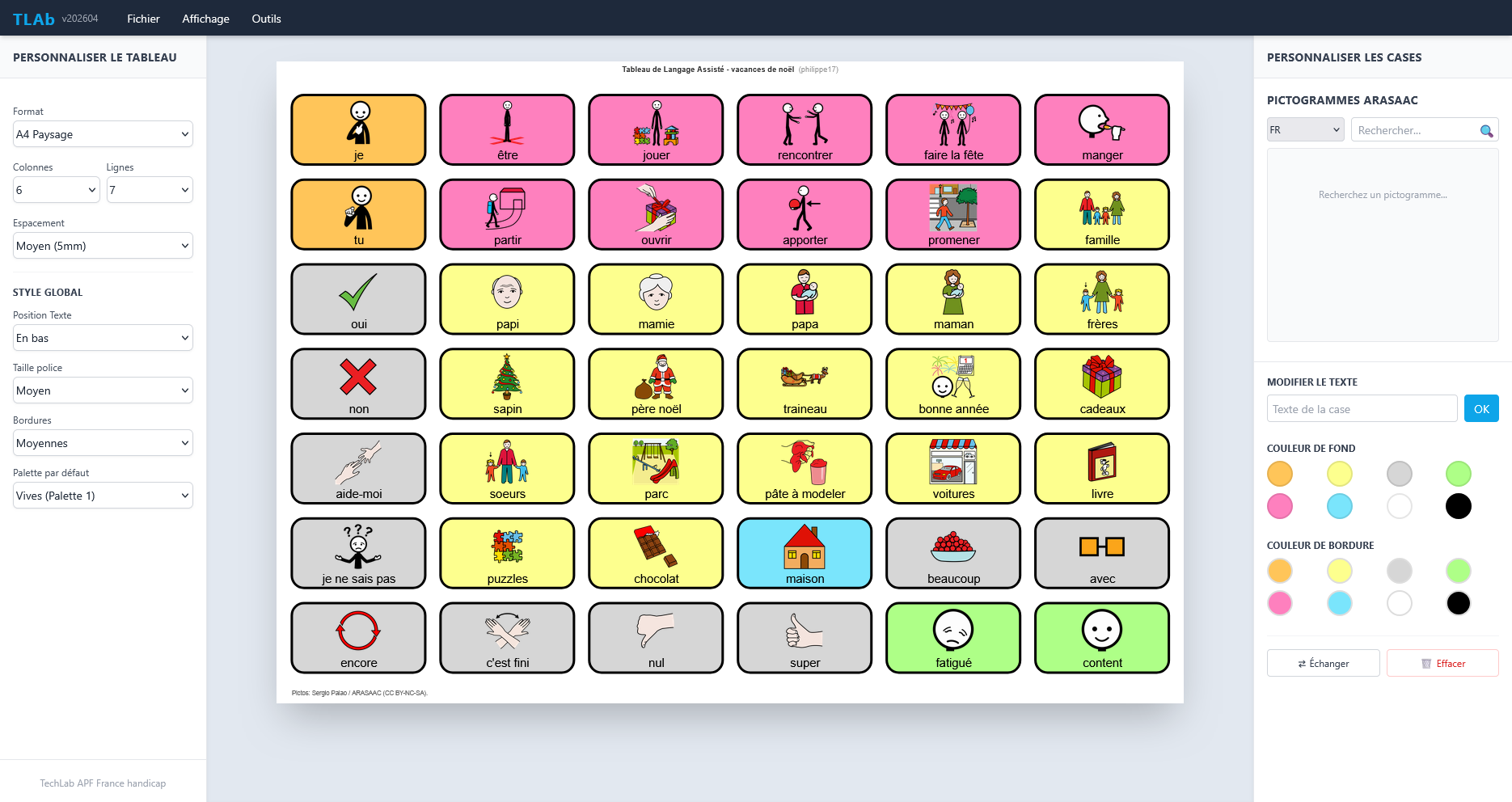
Pour créer un tableau de langage assisté, plusieurs choix s’offrent au professionnel allant du collage de pictogrammes ou de photos à l’utilisation de logiciels dédiés, Boardmaker ou Picto-Selector pour n’en citer que deux, en passant par l’impression d’écran de logiciels de CAA.
Généralement, demander l’autorisation et installer un logiciel prend plus de temps que la préparation du TLA lui-même. Par conséquent, beaucoup de professionnels renoncent ou bricolent des choses avec des outils inadaptés (Microsoft Word ou Canva !?).
Le TechLab vous propose une alternative, TLAb. Il s’agit d’une application web permettant de créer en quelques minutes un Tableau de Langage Assisté en utilisant la base de pictogrammes ARASAAC.
| Référence | TLAb |
|---|---|
| Site | TLAb |
| Prix | Gratuit |
Définition
Un tableau de langage assisté (TLA) est un outil de communication qui soutient à la fois l’expression et la compréhension de tous les participants à l’échange communicatif. Il se présente sous la forme d’une organisation structurée de symboles visuels (pictogrammes, photos, ou dessins) accompagnés de leur transcription écrite, généralement disposés en grille.
Pour toutes les personnes impliquées dans l’échange, qu’elles soient émettrices ou destinataires du message, le TLA remplit une double fonction. Sur le plan expressif, il permet de structurer sa pensée et de construire son message en s’appuyant sur l’organisation visuelle des symboles. Sur le plan réceptif, il facilite la compréhension en fournissant un support visuel contextuel qui explicite le champ des possibles dans la situation de communication.
Par exemple, lors d’une activité cuisine, le TLA aide la personne qui s’exprime à organiser ses choix parmi les ingrédients disponibles, tout en lui permettant de comprendre les étapes de la recette. Simultanément, pour les interlocuteurs, il structure le dialogue en rendant visibles les options possibles, tout en leur permettant de mieux comprendre les préférences exprimées. Cette organisation visuelle et contextuelle bénéficie ainsi à tous les participants, créant un espace de communication partagé où chacun trouve les repères nécessaires pour construire du sens.
Vous aurez compris qu’un TLA peut être utilisé quels que soient l’âge, le contexte ou l’activité : en support à la lecture d’un album illustré avec des très jeunes enfants ou en appui à la compréhension de règles ou d’une procédure avec des adultes ou des personnes âgées… Disposer d’un ou plusieurs TLA peut considérablement faciliter l’accueil dans un lieu public.
Premiers pas avec TLAb
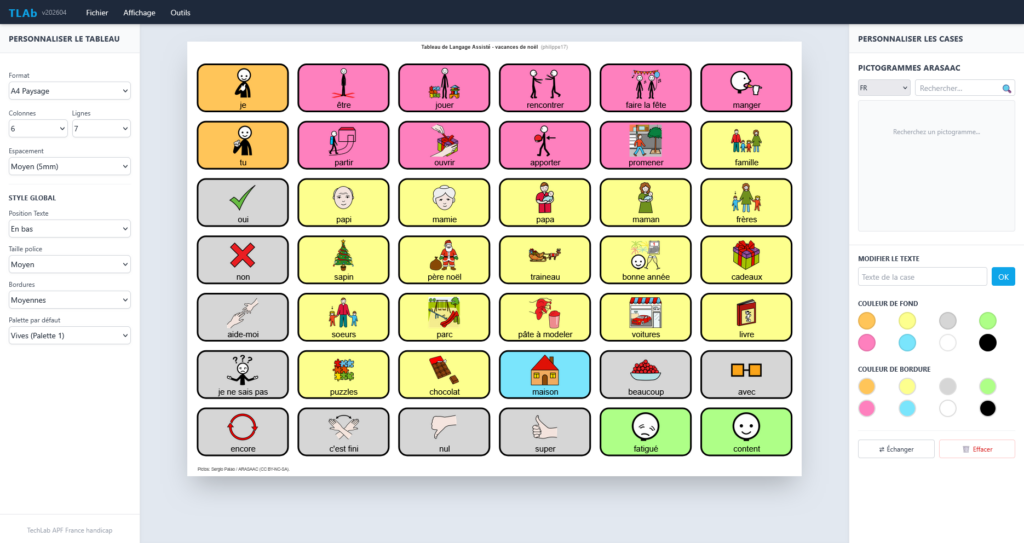
Comprendre l’interface
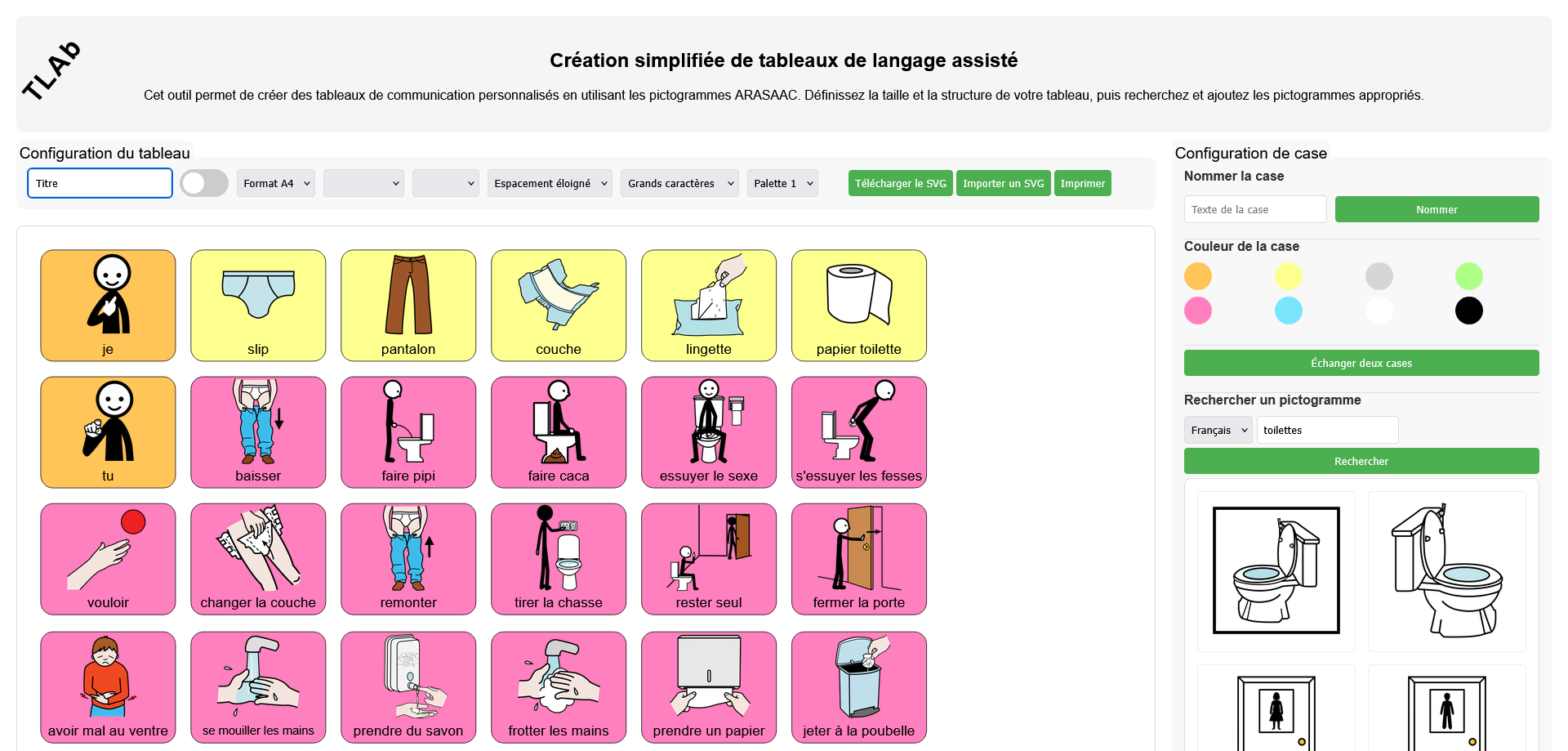
Lorsque vous ouvrez TLAb pour la première fois, vous découvrez une interface divisée en trois zones principales. À gauche, la zone de configuration permet d’ajuster les paramètres du tableau. Au centre, vous trouvez la zone de visualisation qui affiche en temps réel votre tableau. À droite, la zone d’outils propose les fonctionnalités de personnalisation des cases.
La barre de menus en haut de l’écran donne accès aux fonctions principales : le menu Fichier pour créer, ouvrir, enregistrer et exporter vos tableaux ; le menu Affichage pour accéder à la galerie ou à l’aperçu avant impression ; et le menu Outils pour les fonctionnalités avancées comme l’import/export CSV ou les options de style avancé.
Le titre du tableau, affiché en haut de la zone de visualisation, est cliquable : un simple clic permet de le modifier à tout moment. C’est un détail important car ce titre sera visible lorsque vous partagerez votre TLA dans la galerie.
Imaginons que vous souhaitiez créer un tableau de communication pour le repas. Commencez par réfléchir à sa structure. Pour un usage en restauration collective, par exemple, un format A4 en orientation paysage avec 6 colonnes et 4 lignes offre un bon compromis entre lisibilité et quantité d’information. Ces paramètres se règlent facilement dans la zone de configuration à gauche.
Personnalisation du format
Le choix du format dépend de votre contexte d’utilisation. Pour un tableau destiné à être utilisé à plat sur une table, le format A4 sera approprié. En revanche, pour un tableau mural utilisé en classe, le format A3 offrira une meilleure visibilité à distance.
L’espacement entre les cases est important pour la lisibilité du tableau mais pas uniquement : pour une personne ayant des difficultés de pointage, un espacement éloigné facilitera la désignation des pictogrammes. A contrario, pour maximiser l’espace disponible avec des utilisateurs précis dans leurs gestes, l’espacement proche sera plus adapté.
La taille des caractères mérite une attention particulière. Prenons l’exemple d’un tableau destiné à une personne malvoyante : les grands caractères seront indispensables. Pour un usage standard, les caractères moyens offrent un bon équilibre entre lisibilité et esthétique.
Création et personnalisation des cases
Pour personnaliser les cases, vous pouvez utiliser les différentes options disponibles dans la partie droite de l’écran. Afin de faciliter l’utilisation, le fonctionnement est guidé : choisissez une option en cliquant sur l’un des boutons, puis cliquez sur la case que vous souhaitez modifier. Pour quitter une action en cours, appuyez simplement sur la touche échap.
Recherche et insertion des pictogrammes
La recherche de pictogrammes constitue le cœur de la création d’un tableau. Imaginons que vous construisiez un tableau pour exprimer des besoins essentiels. Dans la barre de recherche à droite, tapez « toilettes ». TLAb vous propose alors plusieurs pictogrammes représentant ce concept. Sélectionnez celui qui vous semble le plus explicite pour votre utilisateur, puis cliquez sur la case où vous souhaitez le placer.
|
|
|
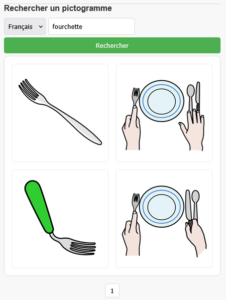
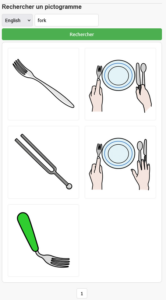
Le choix de la langue de recherche permet généralement d’augmenter le nombre de résultats. En effet, ARASAAC est une base de pictogrammes en langue espagnole, et certains ne disposent pas toujours d’une description en français. Par exemple, pour trouver un pictogramme représentant une « fourchette », la recherche en français donnera sans doute des résultats différents de « fork » en anglais, ou « tenedor » en espagnol.
Texte et couleurs
L’ajout de texte sous les pictogrammes renforce leur compréhension. Pour notre exemple du tableau de repas, vous pourriez avoir une case avec le pictogramme « eau » et préciser en dessous « J’ai soif ». Le texte peut ainsi dépasser la simple description du pictogramme pour exprimer une phrase complète. Mettez le texte souhaité dans la case « Texte de la case », cliquez sur le bouton « OK » puis sur la case à modifier.
La position du texte peut être choisie dans les paramètres à gauche : en bas de la case (par défaut), en haut, ou en mode « face-à-face ». Ce dernier mode est particulièrement intéressant pour les tableaux posés à plat sur une table entre deux interlocuteurs : le texte apparaît alors à la fois en bas et en haut de chaque case (retourné à 180°), de sorte que chaque personne assise de part et d’autre de la table puisse lire les inscriptions dans le bon sens.
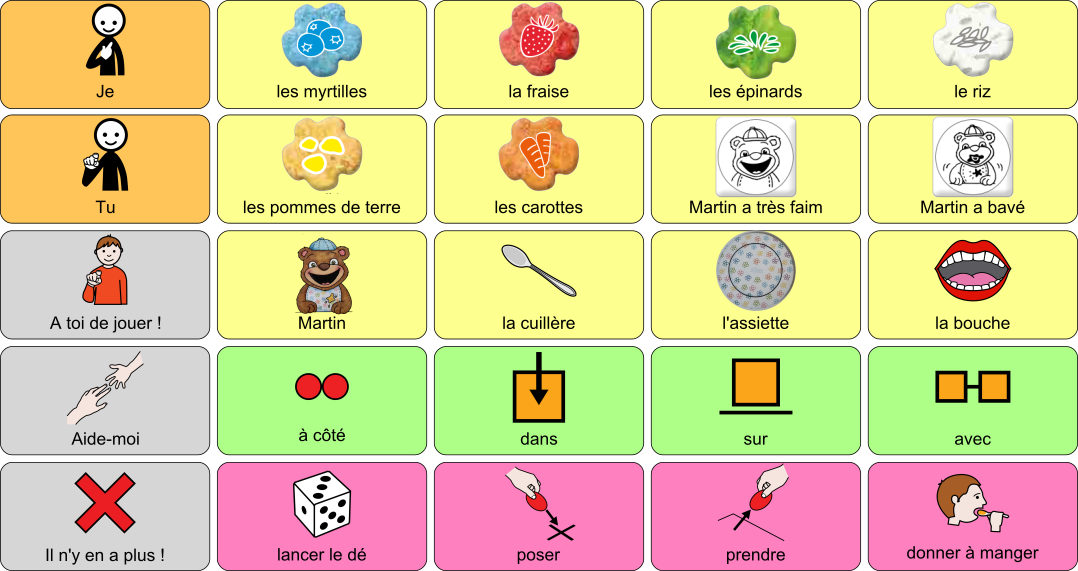
Le code couleur joue un rôle essentiel dans l’organisation visuelle du tableau.
TLAb propose trois palettes prédéfinies adaptées aux usages les plus courants en communication alternative : Vives, Pastel et Terre. La couleur de fond et la couleur de bordure de chaque case peuvent être modifiées indépendamment, ce qui offre une grande souplesse pour organiser visuellement l’information. TLAb adapte automatiquement la couleur du texte (noir ou blanc) en fonction de la luminosité du fond, garantissant ainsi une lisibilité optimale quelle que soit la couleur choisie.
Organisation et réorganisation
La disposition des pictogrammes dans le tableau n’est pas figée. Supposons que vous réalisiez après quelques utilisations que deux pictogrammes seraient plus logiques s’ils étaient placés côte à côte ou à l’inverse que deux pictogrammes au sens proche gagneraient à être éloignés. La fonction « Échanger deux cases » permet de les permuter en deux clics, sans avoir à recréer les cases.
Finalisation et exploitation du tableau
Sauvegarde locale et continuité du travail
TLAb sauvegarde automatiquement votre travail dans le navigateur au fur et à mesure de vos modifications. Si vous fermez accidentellement la page ou si votre navigateur plante, votre tableau sera restauré à la prochaine ouverture de TLAb. Cette sauvegarde automatique est un filet de sécurité précieux, mais elle ne dispense pas d’enregistrer régulièrement votre travail de manière explicite.
Pour un enregistrement local pérenne, utilisez le menu Fichier > Enregistrer > Localement. TLAb enregistre les tableaux au format SVG, ce qui présente deux avantages majeurs :
- la possibilité de modifications ultérieures avec TLAb (en utilisant le menu Fichier > Ouvrir) ou bien avec un logiciel de dessin vectoriel, par exemple Inkscape ou LibreOffice Draw.
- une qualité d’impression optimale.
N’hésitez pas à créer des modèles de documents réutilisables. Par exemple, il est généralement recommandé de positionner quelques mots fréquents sur toutes les planches au même endroit pour faciliter la modélisation… Pour gagner du temps, créez-vous un modèle vierge sur lequel ces mots sont déjà pré-positionnés, et importez-le systématiquement.
La galerie : partage et inspiration
TLAb dispose désormais d’une galerie publique accessible depuis le menu Affichage ou depuis le bouton « Galerie » de la barre de navigation. Cette galerie permet de consulter les tableaux partagés par d’autres utilisateurs, ce qui constitue une source d’inspiration précieuse lorsqu’on débute.
Pour publier votre tableau dans la galerie, utilisez le menu Fichier > Enregistrer > Dans la Galerie. Un dialogue vous rappelle que votre TLA sera visible par tous, vous invite à vérifier le titre de votre tableau et vous demande de saisir une description. Cette description est importante car elle permet aux autres utilisateurs de comprendre le contexte d’utilisation de votre tableau (public visé, activité, thématique). Un nom aléatoire est automatiquement attribué au fichier pour préserver votre anonymat.
Depuis la galerie, vous pouvez consulter les tableaux en cliquant dessus : une fenêtre de prévisualisation s’ouvre, affichant le tableau en grand format ainsi que sa description. Vous pouvez ensuite choisir de l’éditer pour l’adapter à vos besoins, ou de le partager via un lien ou un QR code. La barre de recherche permet de filtrer les tableaux en fonction de leur contenu textuel.
Ouvrir un fichier
Pour ouvrir un tableau existant, le menu Fichier > Ouvrir propose désormais deux options. La première, « un tableau enregistré sur mon ordinateur », permet d’importer un fichier SVG sauvegardé localement. La seconde, « un tableau depuis la galerie », ouvre un dialogue dans lequel il suffit de saisir le nom du tableau tel qu’il apparaît dans la galerie (par exemple « anna10 »), sans l’extension de fichier. TLAb vérifie alors son existence et le charge directement dans l’éditeur, prêt à être consulté ou modifié.
Import et export CSV
Pour les professionnels qui préparent le contenu de leurs tableaux en amont, par exemple dans un tableur, TLAb propose l’import de fichiers CSV (menu Outils > Importer CSV). Chaque ligne du fichier CSV correspond à une case du tableau, avec les colonnes pour le texte et éventuellement l’identifiant du pictogramme ARASAAC. Réciproquement, l’export CSV (menu Outils > Exporter CSV) permet de récupérer le contenu textuel d’un tableau existant pour le retravailler dans un tableur.
Export PowerPoint
Il est également possible d’exporter votre tableau au format PowerPoint (menu Fichier > Exporter > PowerPoint). Cette fonctionnalité est particulièrement utile pour intégrer un TLA dans une présentation à destination d’une équipe, ou pour le projeter lors d’une activité de groupe.
Impression et utilisation
Pour imprimer votre travail, commencez par cliquer sur Affichage > Aperçu avant impression pour masquer l’interface et ne conserver que le tableau.
Vérifiez dans l’aperçu avant impression que le papier est bien configuré en mode « paysage », que les pictogrammes sont bien visibles et que le texte est lisible. En fonction de l’imprimante et du navigateur internet, vous aurez peut-être à modifier les marges et l’échelle.
Une fois satisfait du résultat, lancez l’impression. Pour revenir à l’interface d’édition, une simple pression sur la touche Échap suffit.
Pour une utilisation optimale, nous recommandons de plastifier les tableaux imprimés. Cette protection augmente leur durée de vie et permet un nettoyage facile. C’est particulièrement utile lorsqu’ils passent de mains à mains.
Pour aller plus loin
La page peut être enregistrée localement, mais une connexion internet est nécessaire pour pouvoir rechercher des pictogrammes dans ARASAAC.
L’outil est volontairement très simple. Pour pouvoir être utilisé en local, sans installation, il ne permettra pas le téléchargement d’images personnalisées. Si cette fonctionnalité vous est indispensable, la meilleure option consiste à créer l’essentiel du TLA avec TLAb, à le télécharger soit au format SVG puis à le modifier avec un logiciel de dessin vectoriel, soit au format PPTX et à l’éditer avec Powerpoint. De même, si vous souhaitez disposer de plus d’options pour les textes, vous pouvez ainsi choisir taille, graisse et police de caractère.
L’efficacité d’un tableau de communication repose autant sur sa conception technique que sur son adéquation aux besoins de l’utilisateur. Prenez le temps d’observer l’usage qui en est fait et faire évoluer vos TLA en fonction des retours d’expérience.
La galerie vous permet désormais de partager vos créations et de découvrir celles des autres utilisateurs. N’hésitez pas à y contribuer : chaque tableau partagé enrichit les ressources disponibles pour l’ensemble de la communauté des professionnels et des familles.

Avis
Isabelle GUILLOT –
Bravo, et merci pour cette appli web très facile de prise en main. Est-il possible d’avoir accès à d’autres banques de pictogrammes gratuites, différentes d’ARASAAC, ou de photos de son ordinateur personnel par exemple ?
Merci pour tous les conseils judicieux. Une suggestion, car cela concerne surtout des tableaux de communication versions papiers, est-ce que cela n’est pas intéressant de privilégier la traduction du pictogramme au-dessus du picto, et non en-dessous, car en version papier, il n’y a pas de retour vocal. C’est pour cette raison qu’avant les aides numériques, les “traductions” de pictos étaient toujours en haut de la case, pour que l’interlocuteur puisse voir la traduction du picto désigné.
Isabelle GUILLOT –
petite modification dans mon avis : supprimer : “Est-il possible d’avoir accès à d’autres banques de pictogrammes gratuites, différentes d’ARASAAC, ou de photos de son ordinateur personnel par exemple ?” vous avez déjà répondu dans votre document. Merci ou bien est-ce que je dois réécrire mon avis ?